
貼圖模式
貼圖模式可以一次生成多個表情貼圖,並自動分割成獨立圖片。
基本用法
以下示範如何生成一組 3×3(共 9 張)的柴犬辦公室貼圖:
步驟 1:選擇模式並輸入 Prompt
- 選擇「貼圖」模式(Sticker)
- 在「Prompt 描述」輸入角色描述:
一隻毛茸茸的橘色柴犬,圓圓的臉蛋,Q版可愛風格提示
你只需專注描述角色的外觀與風格,情境、構圖、表情等細節會由下方選項自動補充到 Prompt 中。
步驟 2:設定選項
佈局
- 列數:3
- 行數:3
- 預覽會顯示「共 9 張貼圖」
情境用途
- 選擇「主管回覆」(適合辦公室場景)
構圖 - 鏡位
- 勾選「大頭」、「半身」、「全身」(可多選,讓貼圖更有變化)
構圖 - 表情誇張度
- 依喜好選擇「自然」、「誇張」或「崩壞」
步驟 3:生成貼圖表
- 點擊「開始生成」按鈕
- 等待 AI 生成完整貼圖表
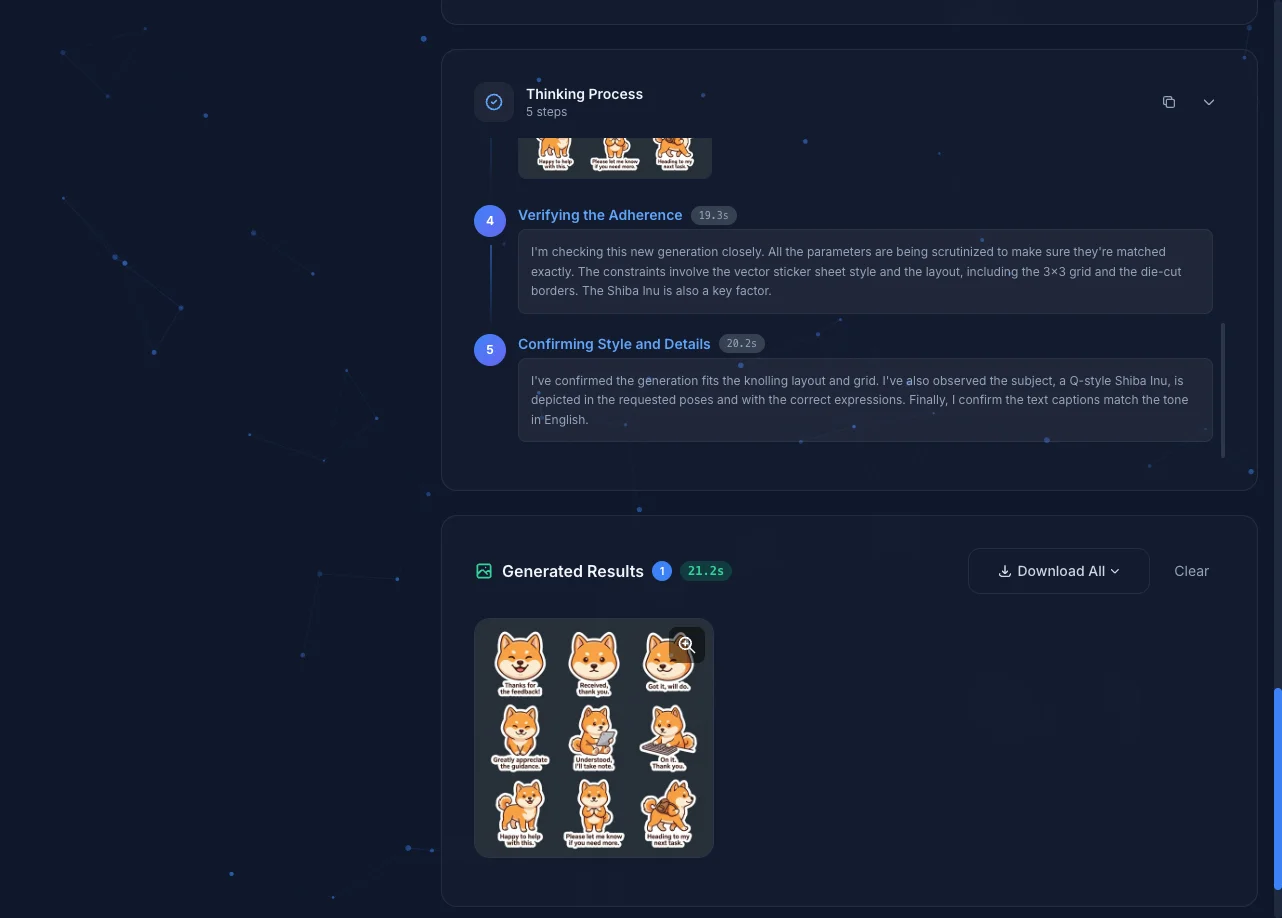
步驟 4:裁切貼圖
- 點擊生成的圖片開啟燈箱
- 點擊右上角的「裁切」按鈕
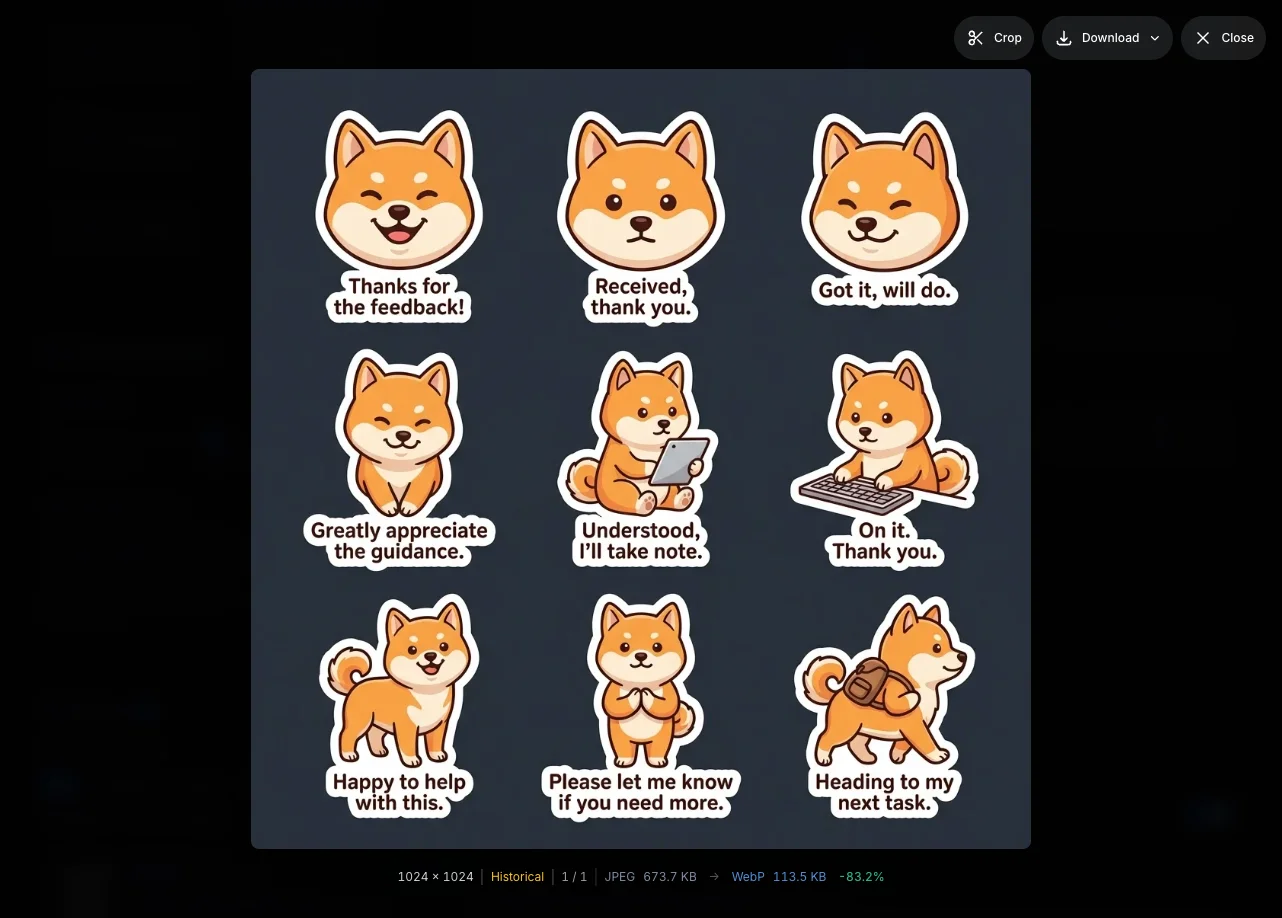
- 進入裁切工具後,調整背景移除設定:
- 背景顏色:系統會自動偵測背景色。如果辨識結果不正確或去背效果不佳,可點擊「選取顏色」手動從圖片中吸取正確的背景色
- 容差值:調整數值來控制背景移除的範圍
- 邊緣侵蝕:選擇 0~3px 的侵蝕量,移除去背後殘留在邊緣的雜色像素(預設 0px 不侵蝕)
- 白底預覽:建議開啟此功能,確保貼圖邊緣處於乾淨的狀態
- 點擊「開始處理」,系統會自動偵測並分割成獨立貼圖
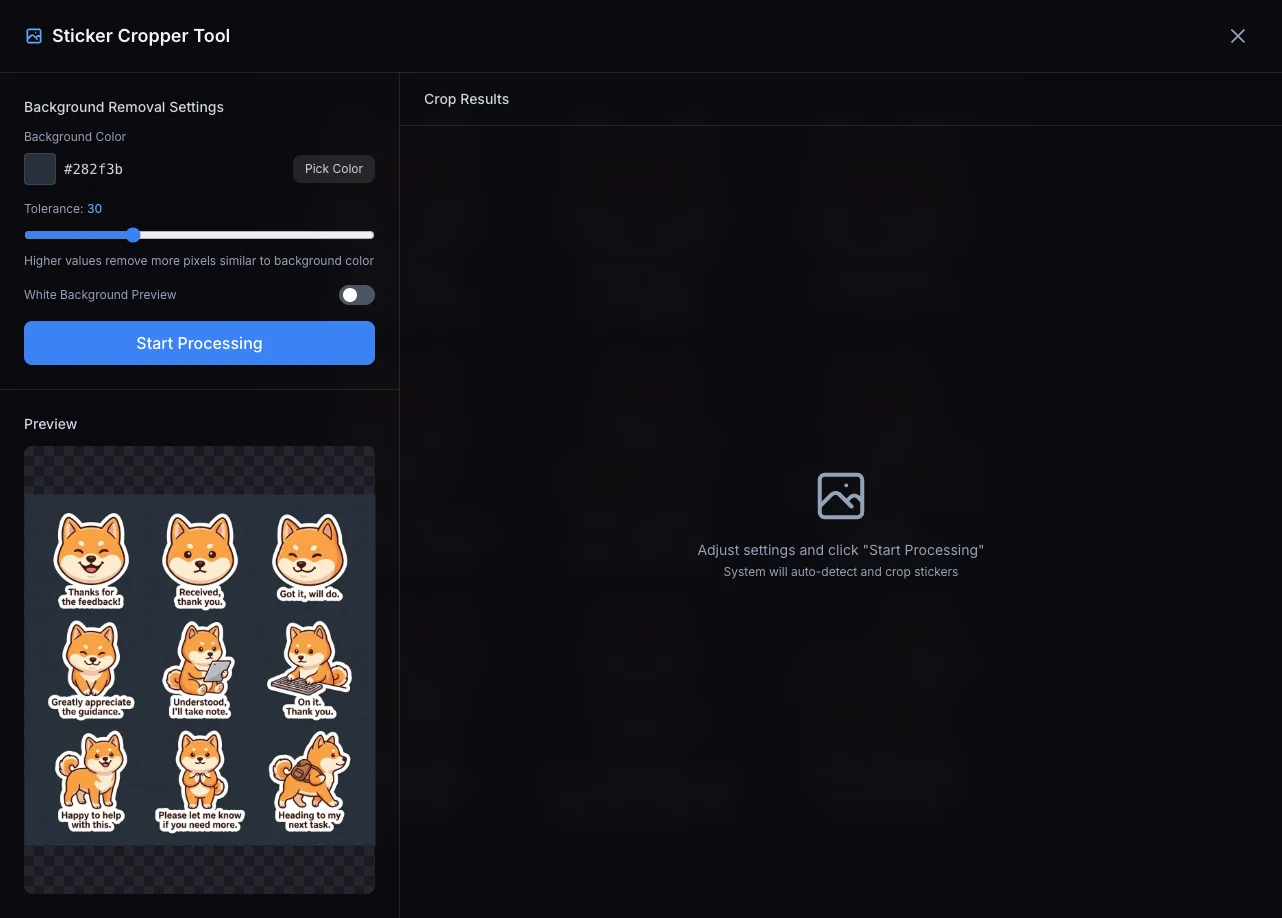
步驟 5:下載與編輯
裁切完成後,右側會顯示分割出的所有貼圖(本範例共 9 張)。
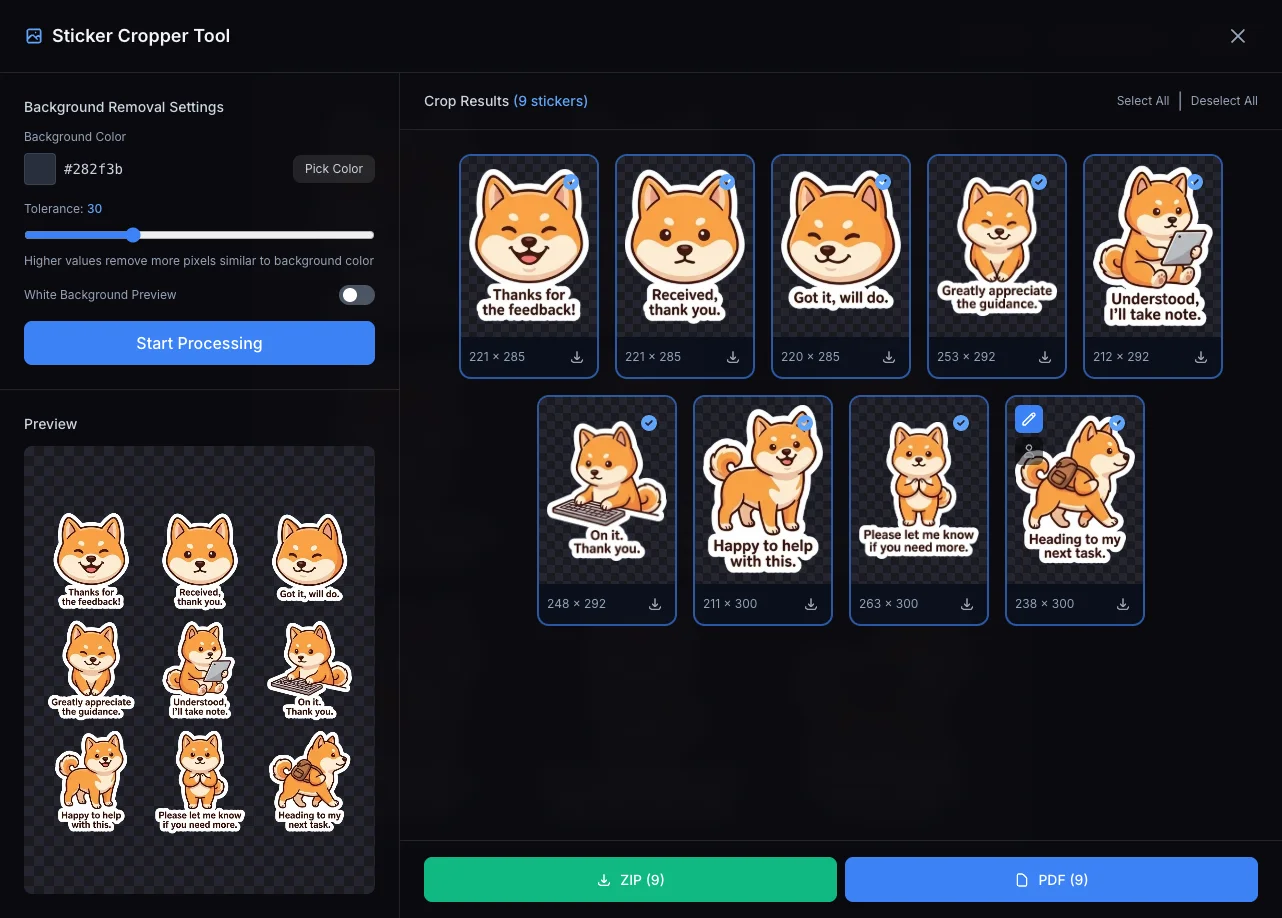
下載選項:
- 下載為 PDF
- 下載為 ZIP 壓縮檔
單張貼圖編輯:
在裁切結果中,點擊任一張貼圖左上角的「編輯」按鈕(鉛筆圖示),可開啟背景移除工具:
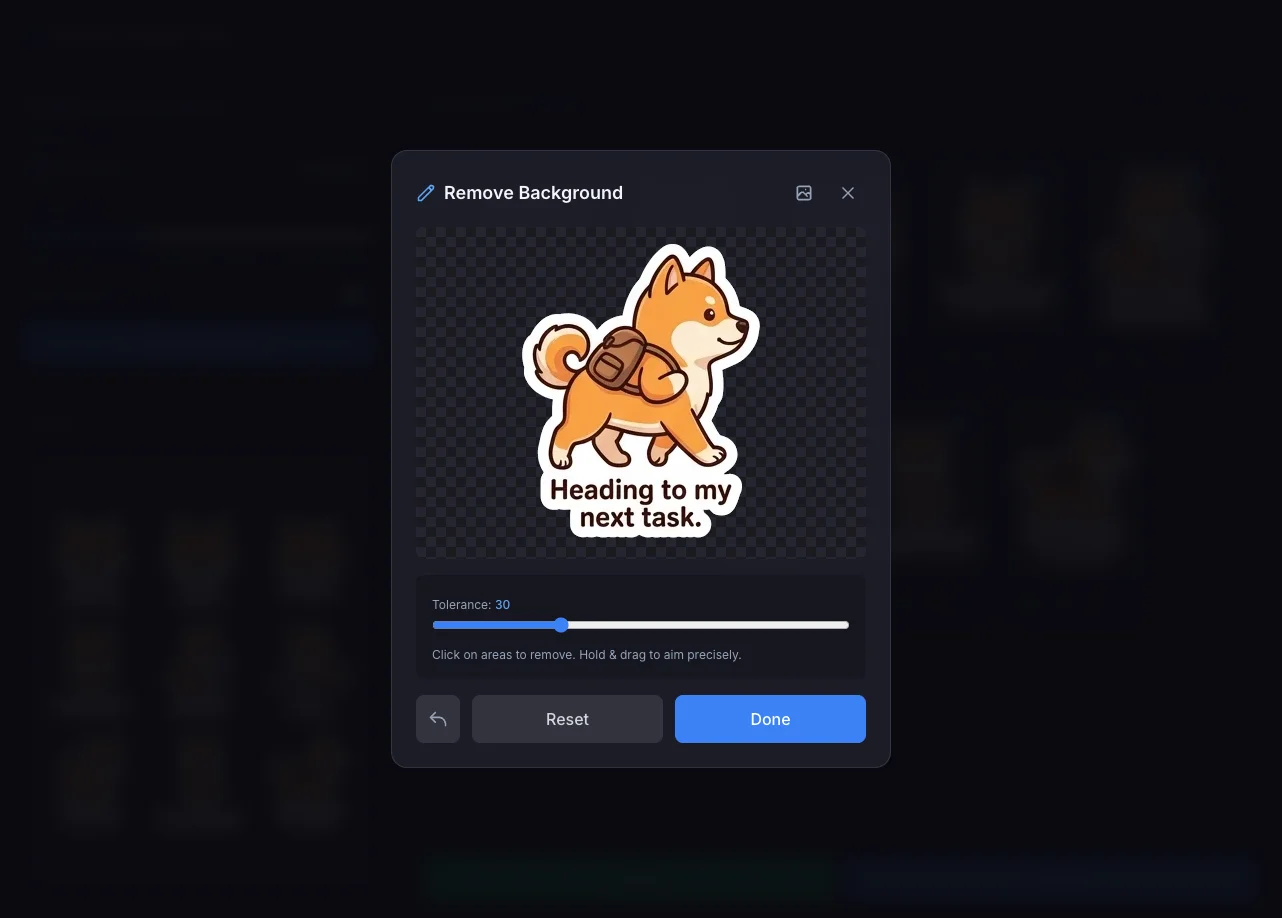
- 點擊移除:直接點擊圖片上想要移除的區域
- 拖曳瞄準:按住並拖曳可更精確地選擇要移除的位置
- 容差值:調整數值控制移除範圍的大小
- 復原:點擊左下角的復原按鈕可還原上一步操作
如果貼圖中有未連通的背景區塊(例如角色手臂圍成的空隙),可以透過這個工具將其移除並轉換為透明背景。
角色萃取:
如果你對這次生成的角色造型很滿意,希望未來生成的角色都能維持相同的外觀風格,可以使用「角色萃取」功能將其儲存。詳細說明請參閱 角色庫。
貼圖選項說明
畫質
設定輸出圖片的解析度:1K、2K、4K。
寬高比
設定貼圖表的圖片比例:1:1、3:4、4:3、9:16、16:9。
佈局
設定貼圖表的列數與行數。建議總數控制在 4-9 張,太多可能會導致畫面擁擠、細節不足。
風格
可選擇預定義風格或自訂風格描述:
- 預設風格:寫實攝影、水彩、油畫、素描、像素藝術、動漫、皮克斯 3D、復古、現代、抽象、極簡
- 自訂風格:在輸入框中輸入你想要的風格描述
情境用途
預設情境會影響 AI 生成的表情和動作風格:
- 聊天回覆:日常對話用的表情
- 群組互動:適合群組聊天的反應貼圖
- 主管回覆:辦公室場景、職場溝通用
- 情侶撒嬌:甜蜜、撒嬌風格的表情
- 自訂:可自行輸入特定的使用情境描述
文字相關
可設定貼圖上的文字口吻(正式、禮貌、朋友式、嘴砲式)和語言(繁中、英文、日文)。
構圖
- 鏡位:大頭、半身、全身,可多選讓貼圖更有變化
- 表情誇張度:自然、誇張、崩壞
貼圖網格裁切工具
如果你已經有其他平台(如 ChatGPT、Midjourney 等)產生的網格拼圖貼圖,可以直接使用「貼圖網格裁切」工具上傳並裁切去背,無需透過 Mediator 生成。
兩種進入方式
貼圖裁切功能有兩個入口,適用於不同場景:
| 入口 | 位置 | 適用場景 |
|---|---|---|
| 燈箱裁切 | 在 Mediator 生成的圖片 → 開啟燈箱 → 點擊「裁切」按鈕 | 裁切 Mediator 自己生成的貼圖表 |
| 網格裁切工具 | 貼圖模式主畫面的入口卡片,或直接訪問 /sticker-grid-cutter 頁面 | 上傳外部來源的網格貼圖圖片 |
兩者使用的是相同的裁切引擎(背景移除 → 邊緣侵蝕 → 區域偵測 → 自動分割),差別僅在圖片來源:一個從 Mediator 歷史紀錄載入,另一個從本機上傳。
自動分割
生成後,Mediator 會自動將貼圖表分割成獨立貼圖:
- AI 生成完整貼圖表
- 客戶端進行圖片分析
- 使用 BFS 洪水填充演算法(8-connected)移除背景
- 執行邊緣侵蝕(如有設定)
- 偵測區域並自動切割
提示
如果自動分割效果不佳,可以在燈箱中調整分割參數或手動選擇區域。
邊緣侵蝕
去背後,貼圖邊緣有時會殘留一圈淺色的「顆粒感」像素。邊緣侵蝕功能可以按層移除這些邊界像素:
| 設定 | 效果 |
|---|---|
| 0px | 不侵蝕(預設) |
| 1px | 輕微清理,適合大多數情況 |
| 2px | 中度侵蝕,邊緣明顯縮進 |
| 3px | 強力侵蝕,適合背景殘留嚴重的圖片 |
注意
侵蝕會讓貼圖整體向內縮小,過高的值可能會切到角色的細節(例如髮絲、觸鬚)。建議從 1px 開始嘗試。
手動裁切模式
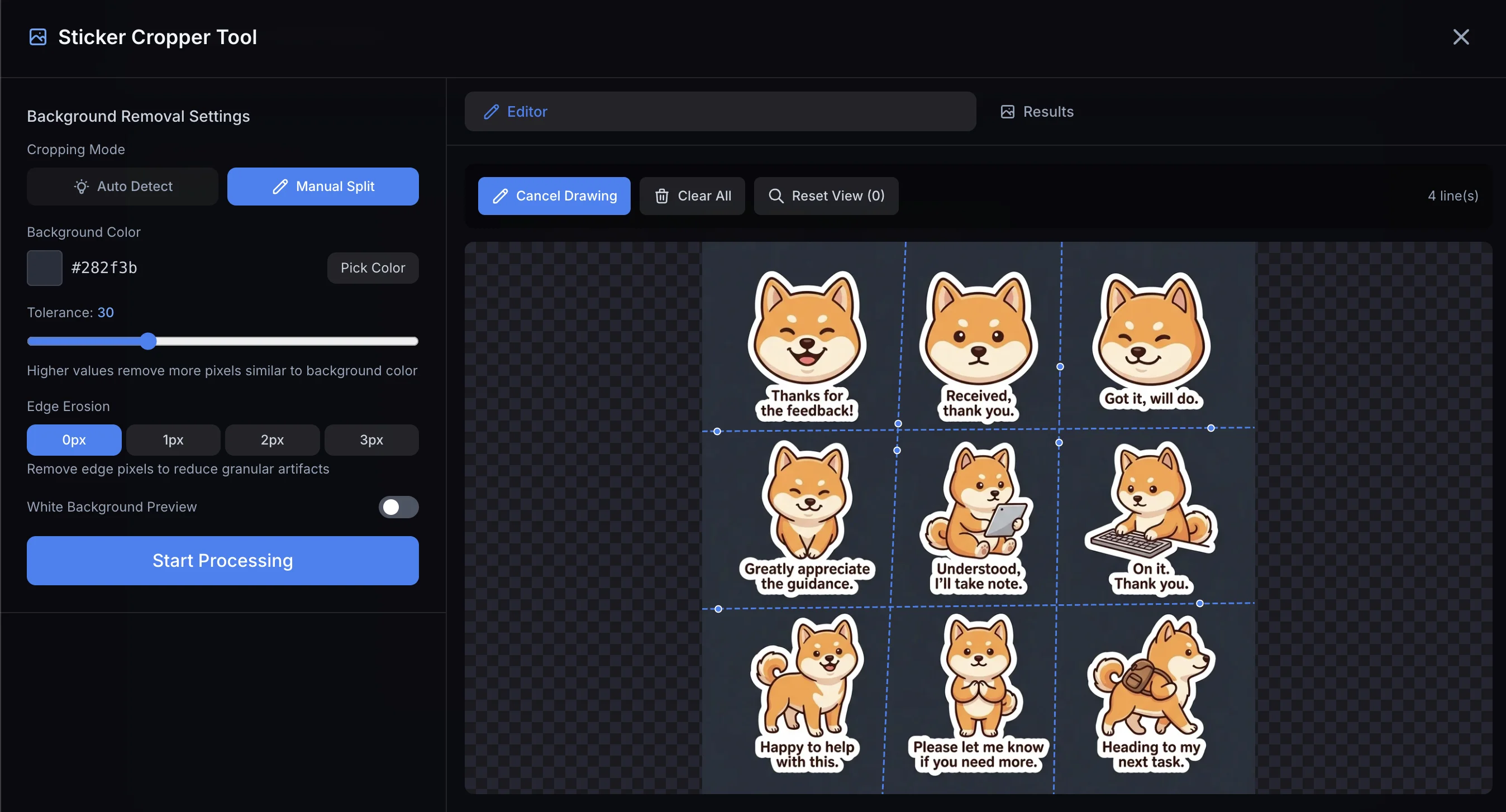
當自動分割無法正確區分貼圖時(例如貼圖之間距離太近、有重疊元素),可以切換到「手動裁切」模式,自行繪製分割線來定義裁切區域。
使用方式
- 在裁切工具中,將「裁切模式」從「自動偵測」切換為「手動裁切」
- 點擊「繪製分割線」按鈕進入繪製模式
- 點擊圖片設定起點,然後按住並拖曳來調整終點位置,放開完成繪製。系統會自動延伸線段至圖片邊緣
- 重複步驟 3 繪製所需的分割線
- 若要刪除某條線,點擊選取該線後按 Delete 鍵或點擊工具列的「刪除」按鈕
- 繪製完成後點擊「開始處理」
提示
分割線的數量決定了最終裁切出的貼圖數量。例如,繪製 2 條橫線和 2 條直線會將圖片切成 3×3 = 9 個區域。
處理結果
處理完成後會自動切換到「結果」分頁,顯示所有裁切出的貼圖。
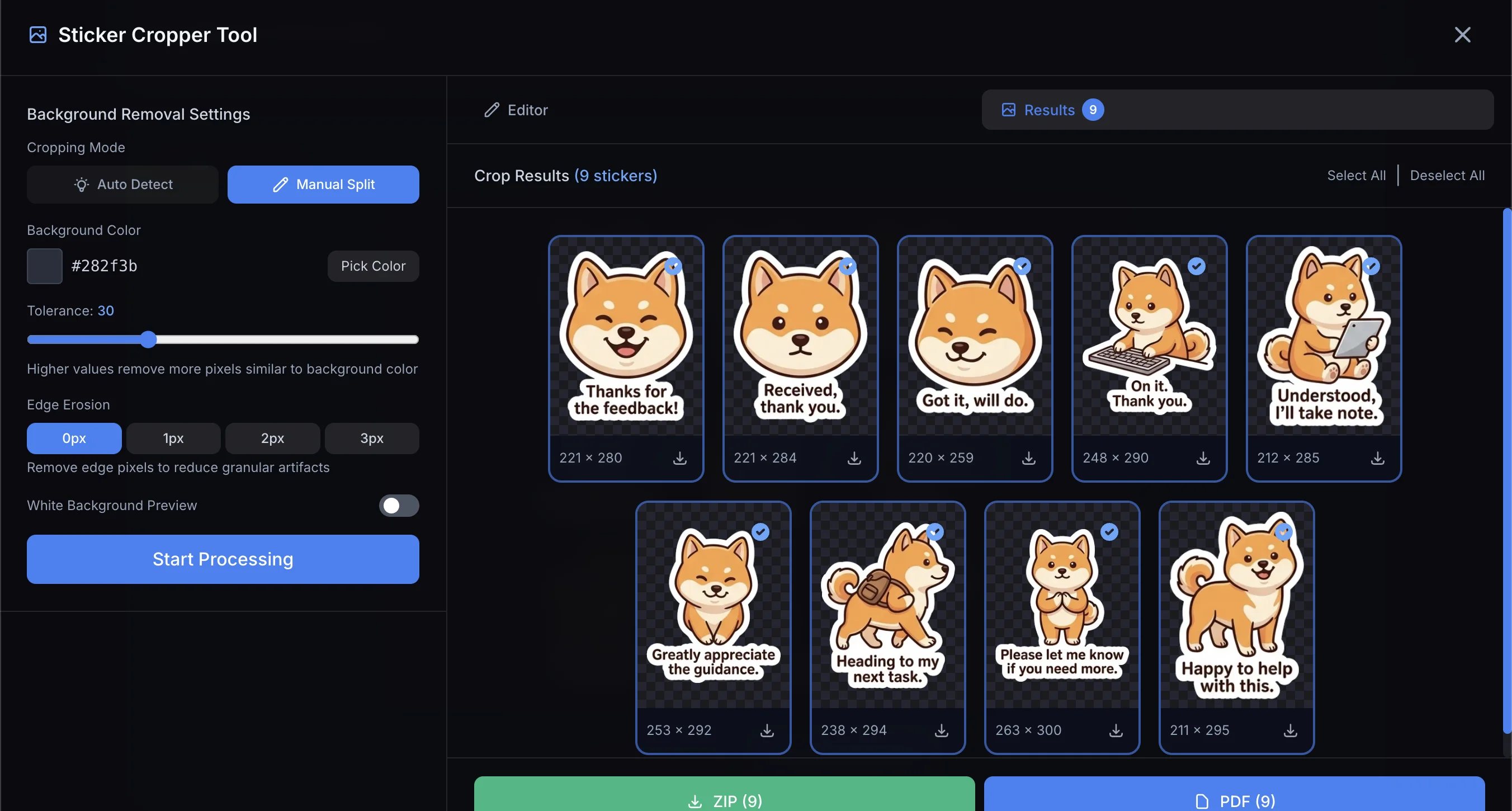
在手動模式中,背景移除的「容差值」僅影響去背效果,不影響區域偵測——區域是根據您繪製的分割線來決定的。
快捷鍵
| 按鍵 | 功能 |
|---|---|
0 | 重置視圖縮放 |
Escape | 取消目前正在繪製的線段 |
Delete / Backspace | 刪除選取的線段 |
批次下載
分割完成後,你可以:
- 單獨下載某一個貼圖
- 批次下載全部(ZIP 壓縮檔)
- 下載為透明 PNG
LINE 貼圖處理工具
如果你想將生成的貼圖上架到 LINE Creators Market,可以使用內建的 LINE 貼圖處理工具,快速將貼圖調整為符合 LINE 規格的尺寸與格式。
進入工具
在貼圖模式的主畫面中,你會看到一個綠色的「LINE Sticker Tool」入口:
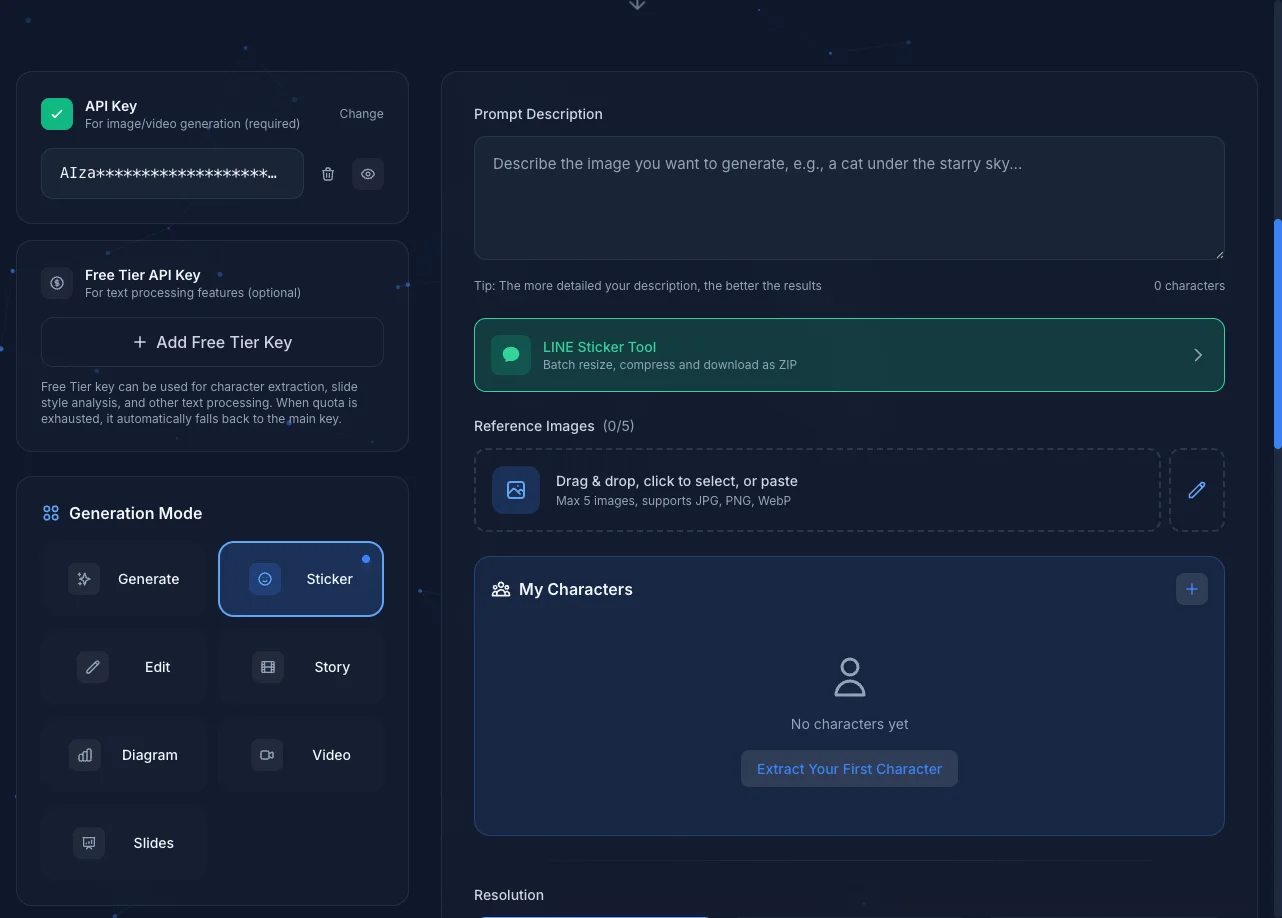
點擊後即可進入 LINE 貼圖處理工具頁面。
功能特色
- 批次調整尺寸:自動將貼圖調整為 LINE 規定的尺寸(最大 370×320 像素,且必須為偶數)
- 壓縮檔案大小:確保每張貼圖符合 LINE 的檔案大小限制
- 一鍵打包下載:將所有處理完成的貼圖打包成 ZIP 壓縮檔
使用方式
- 將裁切完成的貼圖拖曳或上傳到工具中
- 系統會自動處理尺寸與壓縮
- 點擊下載按鈕,取得符合 LINE 規格的貼圖包
提示
LINE 貼圖的詳細規格與上架流程,請參考 LINE Creators Market 官方指南。