
簡報生成
簡報模式可以透過 AI 自動生成完整的簡報頁面,支援風格分析和逐頁生成。
介面總覽
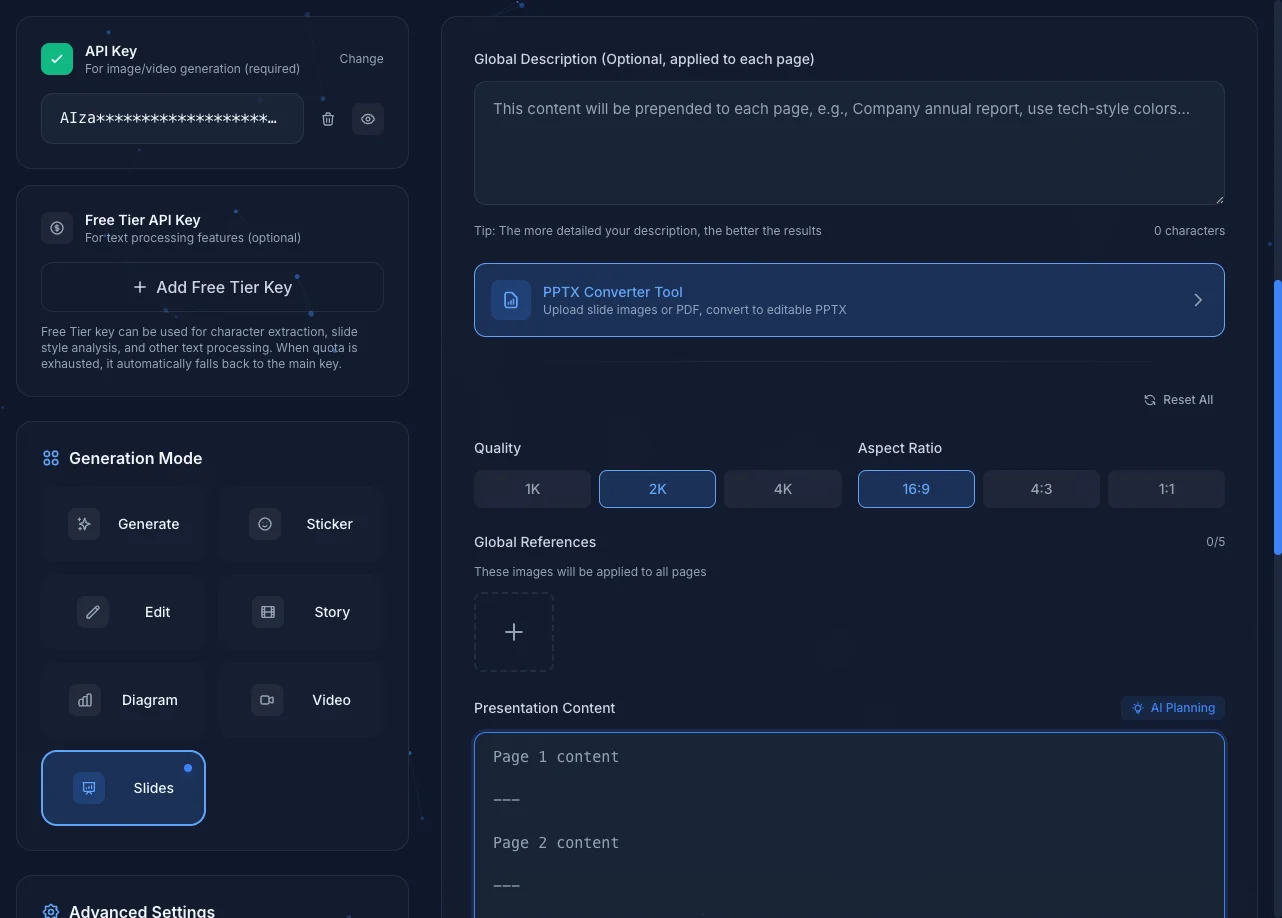
簡報模式有兩種主要的使用方式:自己規劃內容,或讓 AI 幫你規劃。
使用情境 1:自己規劃內容
當你已經知道每一頁要放什麼內容時,可以直接在「簡報內容」區域輸入,並使用 ---(三個連字號)分隔不同的頁面。
範例:製作 FIDO Passkey 介紹簡報
假設要製作一份三頁的簡報來介紹 FIDO Passkey:
封面:什麼是 FIDO Passkey?
副標題:更安全、更便利的無密碼登入方式

---

Passkey 的運作原理
- 使用公鑰加密技術
- 私鑰安全儲存在裝置中
- 透過生物辨識(指紋、Face ID)驗證身份
- 無需記憶複雜密碼

---

Passkey 的優勢
- 防止釣魚攻擊:私鑰永遠不會離開裝置
- 跨裝置同步:透過 iCloud/Google 帳號同步
- 使用者體驗更佳:一鍵登入,無需輸入密碼
系統會根據 --- 自動分割為三頁,並在下方顯示「共 3 頁」。
操作步驟
- 選擇「簡報」模式
- (選填)在「Prompt 描述」欄位輸入全域說明,此內容會加到每一頁生成的開頭,作為背景資訊但不會顯示在簡報上
- 在「簡報內容」區域輸入各頁內容,使用
---分隔(最多 30 頁) - 設定畫質(1K、2K、4K)和比例(16:9、4:3、1:1)
- 選擇設計風格(AI 分析或手動輸入)
- 點擊「生成」
全域說明的用途
全域說明適合放入:公司名稱、報告主題、品牌色調偏好等。這些資訊會幫助 AI 理解整體簡報的背景,但不會直接顯示在簡報頁面上。
使用情境 2:AI 幫我規劃
當你有一份長文件(如官方文件、技術規格、會議記錄)想轉成簡報,可以使用「AI 幫我規劃」功能,讓 AI 自動分析內容並規劃每頁的重點。
關於 API 金鑰使用
AI 規劃功能屬於文字處理,會優先使用 Free Tier API Key(如果你有設定的話)。當 Free Tier 額度用盡時,才會自動切換到付費金鑰。詳見 API Key 管理。
範例:將 FIDO 官方文件轉為簡報
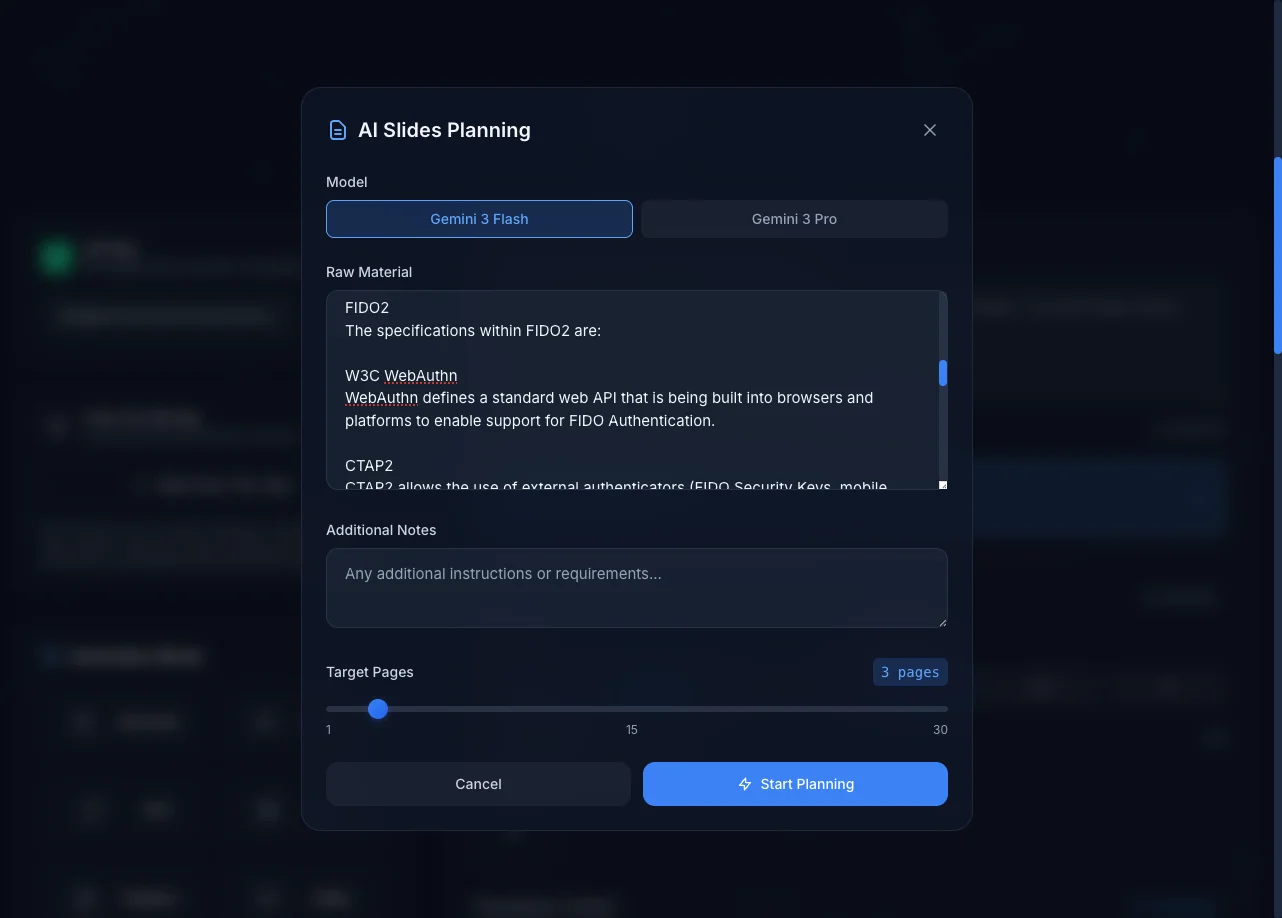
- 點擊「簡報內容」旁的「AI 幫我規劃」按鈕
- 在彈出的視窗中貼上完整的文件內容(例如 FIDO Alliance 的技術白皮書)
- 點擊「開始規劃」
- AI 會自動分析並將內容拆分成多頁簡報
提示
AI 規劃適合處理較長的文件。如果你只有簡短的重點,建議使用情境 1 自己規劃會更有效率。
生成流程
簡報模式採用逐頁生成策略:
- 先生成第一頁(封面)
- 以第一頁為參考,維持風格一致性
- 依序生成後續頁面
這樣可以確保整份簡報的視覺風格統一。
頁面編輯與選擇性重新生成
生成完成後,如果只需要調整其中幾頁,不必全部重新生成。
在頁面卡片中編輯
每頁卡片上有一個編輯按鈕(✏️),點擊後可以直接修改該頁內容。修改會自動同步回上方的「簡報內容」文字區域。
同樣地,如果你在上方的文字區域修改了某頁內容,下方的頁面卡片也會同步更新。
異動偵測
系統會自動追蹤每頁的三種異動:
| 異動類型 | 觸發條件 |
|---|---|
| 內容異動 | 修改了頁面文字內容 |
| 風格異動 | 修改了頁面風格指引或全域風格 |
| 旁白異動 | 修改了旁白逐字稿 |
被異動的頁面會顯示黃色邊框和「已修改」標籤。如果把內容改回原本生成時的樣子,異動標記會自動消失。
選擇性重新生成
當有頁面被標記為異動時,生成按鈕區域會變成兩個按鈕:
- 僅生成異動頁面(主要):只重新生成被修改的頁面,並顯示詳細分類(例如「簡報第 2, 5 頁、錄音第 3 頁」)
- 全部重新生成(次要):重新生成所有頁面
節省 API 額度
如果只修改了 1 頁的文字,使用「僅生成異動頁面」只會消耗 1 次 API 呼叫,而非 15 次。
查看頁面大圖
點擊頁面卡片中的縮圖可以開啟燈箱,查看大圖、播放旁白音頻、查看逐字稿。
設計風格
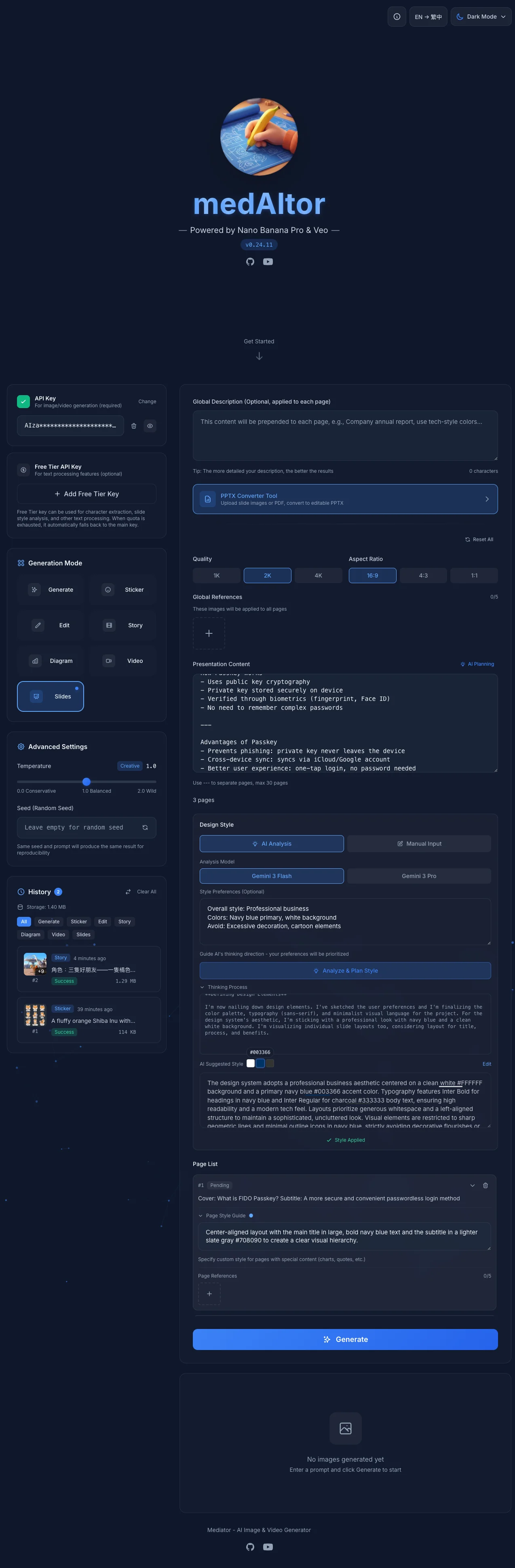
在「設計風格」區塊,你可以選擇兩種方式來設定簡報的視覺風格:
AI 分析規劃
點擊「AI 分析規劃」後,你可以:
- 選擇分析模型:Gemini 3 Flash(較快)或 Gemini 3.1 Pro(較精準)
- 輸入風格偏好(選填):描述你想要或不想要的設計方向,例如:
- ✓ 想要:簡約現代風、藍色系配色
- ✗ 不要:漸層背景、過多裝飾元素
- 點擊「分析並規劃風格」按鈕
AI 會根據你輸入的簡報內容和風格偏好,自動產生適合的設計風格建議:
- 配色方案:主色、輔色、背景色
- 版面配置:標題位置、內容區塊、邊距
- 字體風格:標題字級、內文字級
- 視覺元素:圖表風格、圖示風格
你可以在 AI 產生建議後進行編輯調整。
關於 API 金鑰使用
風格分析功能屬於文字處理,會優先使用 Free Tier API Key。詳見 API Key 管理。
自行輸入
如果你已經有明確的風格想法,可以選擇「自行輸入」,直接描述你想要的設計風格:
現代極簡風格,深藍色搭配白色背景,
無襯線字體,乾淨俐落的版面配置
全域風格與頁面風格
簡報風格分為兩個層級:
- 全域風格:套用到所有頁面的基礎設計風格
- 此頁風格指引:每一頁可以額外設定專屬的風格調整
例如,你可以設定全域風格為「專業商務風」,但在圖表頁額外指定「使用藍綠色系的數據視覺化」。
提示
如果某頁有特殊內容(如圖表、引言、時間軸),可以在該頁的「此頁風格指引」中指定專屬風格,讓 AI 更好地處理。
全域參考圖
你可以上傳最多 5 張參考圖片,這些圖片會套用到所有頁面的生成,幫助 AI 更好地理解你想要的視覺風格或品牌元素。
Prompt 結構(技術細節)
系統會將你輸入的內容組合成結構化的 Prompt,送給 AI 生成圖片。以下是每一頁實際送出的 Prompt 結構:
# Slide Generation Task

Generate a presentation slide image for **Page {頁碼} of {總頁數}**.

## PRESENTATION OVERVIEW
{全域說明}

## DESIGN STYLE GUIDE

### Global Style
{全域風格}

### Page-Specific Adjustments
{此頁風格指引}

## SLIDE CONTENT
{此頁內容}

## DESIGN REQUIREMENTS
(系統自動加入的設計規範)

## STRICT CONSTRAINTS
(系統自動加入的限制條件)
這個結構確保:
- 全域說明提供背景資訊(不會顯示在簡報上)
- 全域風格維持整份簡報的視覺一致性
- 此頁風格指引允許個別頁面的彈性調整
- 此頁內容是實際會呈現在簡報上的文字
頁面類型
由於這是圖片生成模型,你能做出的頁面類型只受限於你的想像力。以下是一些常見的類型範例:
| 類型 | 說明 |
|---|---|
| 封面 | 標題、副標題、日期 |
| 目錄 | 簡報大綱 |
| 內容頁 | 標題 + 重點條列 |
| 圖表頁 | 數據視覺化 |
| 比較頁 | 兩欄或多欄比較 |
| 時間軸 | 歷程、里程碑 |
| 引言頁 | 名人金句、重點摘要 |
| 結尾頁 | 總結、Q&A、聯絡資訊 |
只要你能在 Prompt 中清楚描述版面配置,模型就能幫你生成。
提示詞技巧
明確指定內容
第 3 頁:各季度表現
- Q1:營收 120 萬,成長 15%
- Q2:營收 135 萬,成長 12%
- Q3:營收 128 萬,下降 5%
- Q4:營收 150 萬,成長 17%
使用長條圖呈現
指定風格偏好
整體風格:專業商務風
配色:深藍色為主,白色背景
避免:過多裝飾、卡通元素
旁白語音
簡報模式支援為每一頁生成旁白語音(Text-to-Speech),適合製作有聲簡報或預錄展示。
啟用旁白
- 完成風格分析並確認後,「旁白語音」區段會自動出現
- 開啟「啟用旁白」開關
- 設定語言、講者模式、對話風格等
講者模式
| 模式 | 說明 |
|---|---|
| 單人 | 一位講者獨白 |
| 雙人 | 兩位講者對話(可選討論、批判、辯論風格) |
生成流程
- 生成逐字稿:AI 根據簡報內容自動撰寫每頁的旁白逐字稿
- 檢視/編輯:可展開每頁的逐字稿進行微調
- 生成語音:點擊「生成」後,圖片生成與 TTS 語音生成會平行執行
旁白結構
AI 會自動為簡報安排敘事結構:第一頁包含整合性的開場白(問候、主題介紹),最後一頁包含結尾陳述(總結、啟示)。如果只有一頁,則同一頁中會包含開場與結語。
播放與下載
- 即時預覽:生成結果的每張圖片下方會顯示迷你音頻播放器
- Lightbox 播放:點擊圖片進入 Lightbox,底部有音頻播放器
- 逐字稿面板:Lightbox 工具列上的逐字稿按鈕(或按
T鍵)可開啟浮動逐字稿面板,隨頁面切換自動更新。雙人模式下會以不同顏色標示講者。面板支援拖曳移動、右上角拖曳調整大小,位置和尺寸會自動記住 - 下載選項:
- ZIP 下載會自動包含音頻檔案(
narration-1.mp3、narration-2.mp3…) - Lightbox 下載選單中有「旁白音頻」區塊,可單獨下載當前頁或全部音頻
- MP4 下載會將所有頁面圖片與旁白音頻合併為一支影片(可選擇品質,需瀏覽器支援 WebCodecs,Firefox 不支援)
- PDF 下載只包含圖片(不含音頻)
- ZIP 下載會自動包含音頻檔案(
音頻格式
音頻預設以 MP3 格式儲存(64kbps)。若 MP3 編碼失敗,會自動退回 WAV 格式,不影響播放。
關於 API 金鑰使用
逐字稿生成和 TTS 語音生成屬於文字處理,會優先使用 Free Tier API Key。詳見 API Key 管理。
生成結果
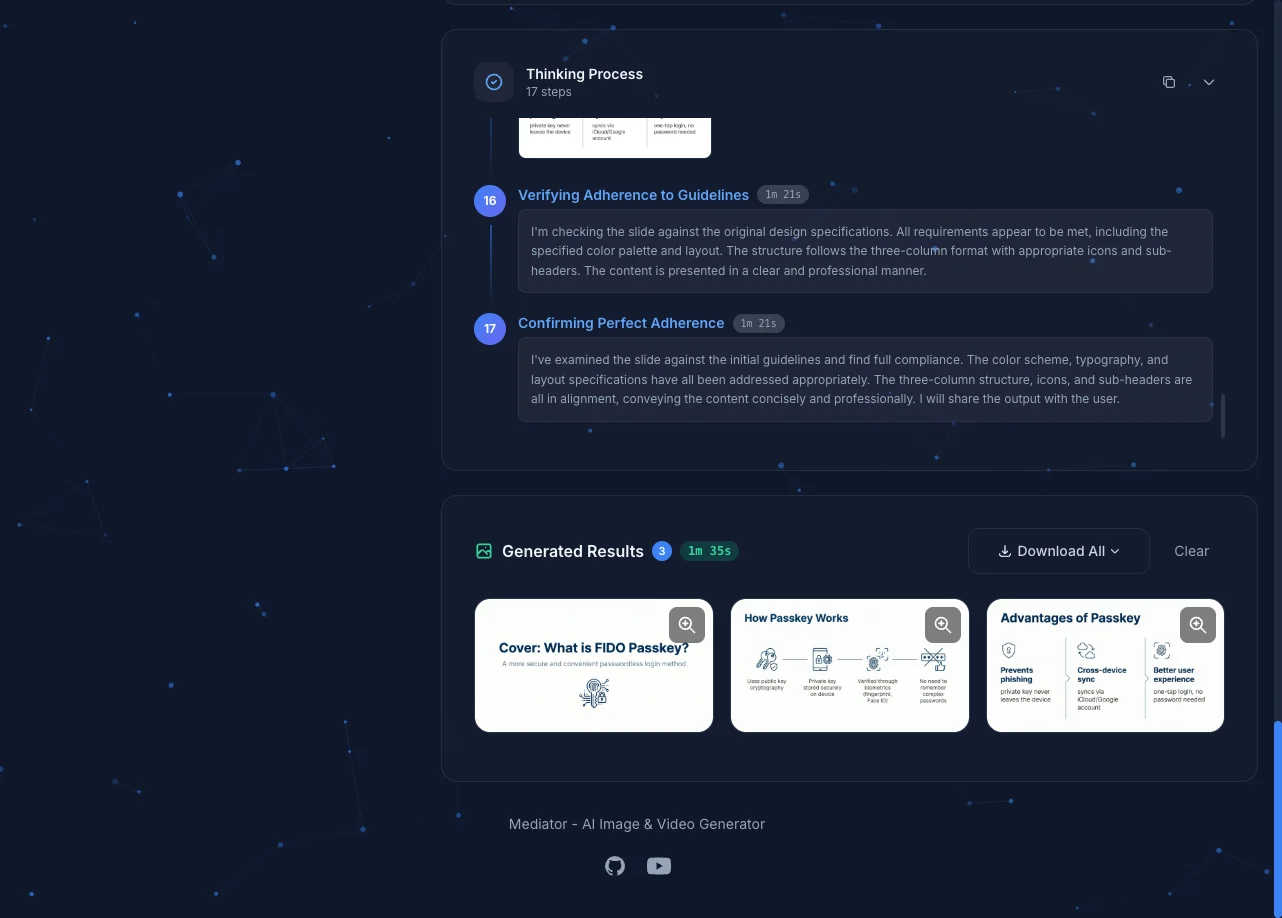
生成完成後,每張圖片會顯示在預覽區域。如果啟用了旁白語音,每張圖片下方會有迷你音頻播放器。
匯出選項
生成完成後可以:
- 下載為 ZIP(所有頁面的圖片 + 旁白音頻)
- 下載為 PDF(僅圖片)
- 下載為 MP4 影片(圖片 + 旁白音頻合併為影片,使用 WebCodecs H.264/AAC 編碼)
MP4 匯出
MP4 匯出需要瀏覽器支援 WebCodecs API。目前 Chrome、Edge 支援,Firefox 不支援(按鈕會自動隱藏)。
點擊 MP4 按鈕後會彈出設定視窗:
- 畫質:低(4 Mbps)、中(8 Mbps,預設)、高(12 Mbps)
- 解析度:依來源圖片尺寸可選 720p / 1080p / 1440p / 4K
- 旁白語速:1x–4x 調整旁白播放速度(保持原始音調)。提供滑桿、數值輸入與快速預設按鈕(1 / 1.25 / 1.5 / 1.75 / 2 / 3x)
所有設定會被記住,下次自動套用。無旁白的頁面會以 5 秒靜音填充,有旁白的頁面持續時間等於(調速後的)音頻長度。
需要可編輯的 PPTX?
如果你需要將簡報轉換為可編輯的 PPTX 格式,請使用 簡報轉換工具。
與簡報轉換的差異
| 功能 | 簡報生成 | 簡報轉換 |
|---|---|---|
| 輸入 | 文字描述 | PDF 檔案 |
| 用途 | 從零開始建立簡報 | 將現有 PDF 轉成可編輯格式 |
| AI 角色 | 生成內容和設計 | OCR 辨識和去背 |