
生成模式
生成是 Mediator 最基本的功能,讓你透過文字描述生成 AI 圖片。
基本用法
- 選擇「生成」模式(Generate,預設)
- 在「Prompt 描述」輸入框輸入描述
- 點擊「開始生成」按鈕
生成選項
畫質
設定輸出圖片的解析度:1K、2K、4K。
寬高比
提供 6 種常見的圖片比例:
| 比例 | 說明 | 適用場景 |
|---|---|---|
| 1:1 | 正方形 | Instagram 貼文 |
| 3:4 | 直式標準 | 人像照片 |
| 4:3 | 橫式標準 | 一般照片 |
| 9:16 | 直式寬屏 | 限時動態、Reels |
| 16:9 | 橫式寬屏 | YouTube 縮圖、桌布 |
| 21:9 | 超寬屏 | 電影風格 |
風格
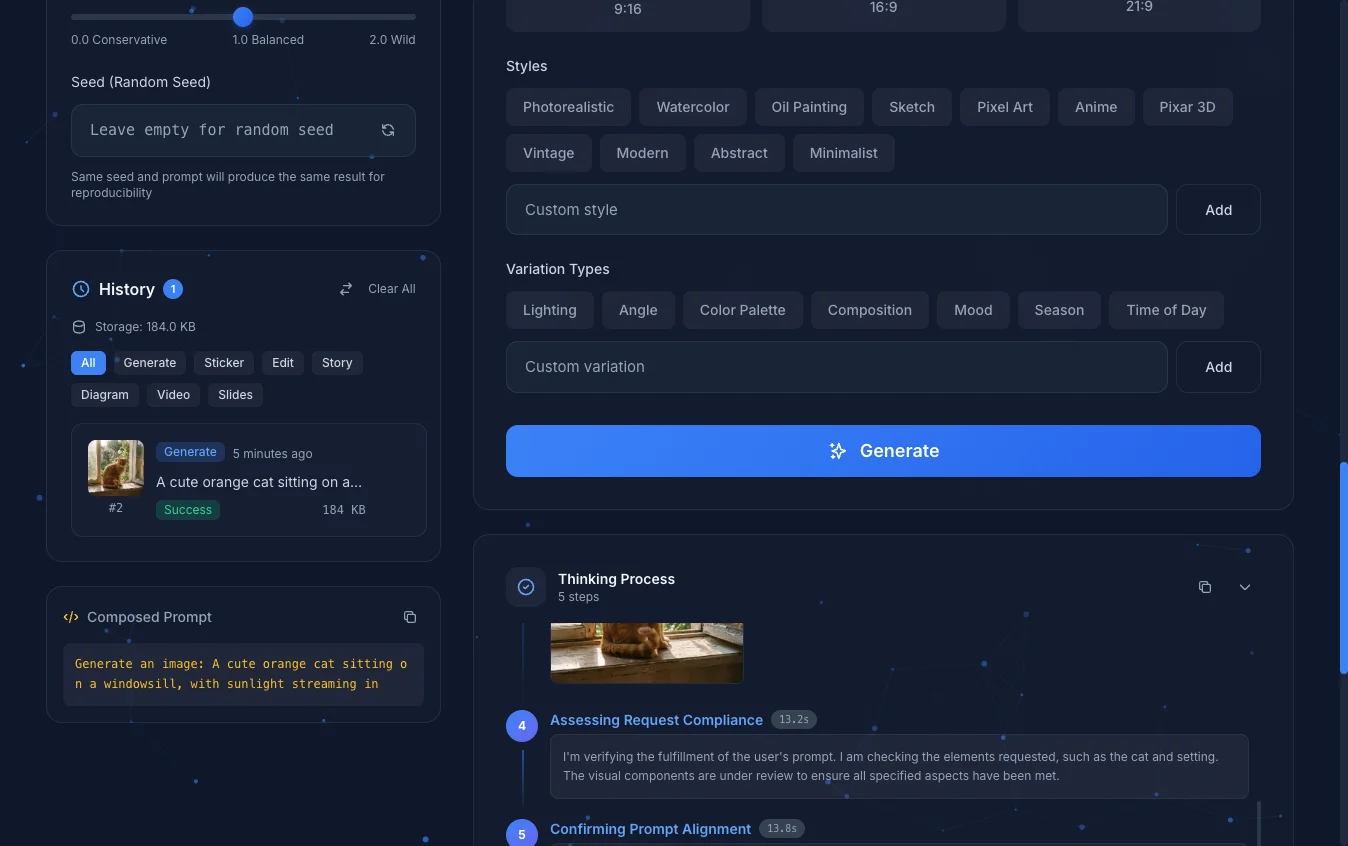
內建 11 種預設風格:
| 風格 | 說明 |
|---|---|
| 寫實攝影 | 真實照片質感 |
| 水彩 | 水彩畫效果 |
| 油畫 | 油畫質感 |
| 素描 | 鉛筆素描風格 |
| 像素藝術 | 復古遊戲風格 |
| 動漫 | 日式動漫風格 |
| 皮克斯 3D | 皮克斯動畫風格 |
| 復古 | 懷舊風格 |
| 現代 | 現代設計風格 |
| 抽象 | 抽象藝術 |
| 極簡 | 簡約風格 |
你也可以在提示詞中自訂風格描述。
變化類型
提供 7 種變化類型,讓同一個主題產生不同面向的變化:
- 光線變化:改變光線方向、強度
- 角度變化:改變視角、鏡頭角度
- 配色變化:改變色彩搭配
- 構圖變化:改變畫面構圖
- 氛圍變化:改變整體氛圍感受
- 季節變化:改變季節背景
- 時間變化:改變時間(白天/夜晚等)
提示詞技巧
結構化描述
好的提示詞通常包含:
- 主體:你想要畫什麼
- 環境:場景、背景
- 風格:畫風、色調
- 細節:光線、視角、氛圍
範例:一隻白色柴犬(主體),坐在櫻花樹下的草地上(環境),
日系水彩畫風格(風格),陽光透過花瓣灑落,柔和溫暖的色調(細節)
生成後的介面
思考過程
在生成過程中,你會看到「思考過程」的進度指示器。這裡會顯示模型在生成圖片時的思考和驗證步驟,讓你了解 AI 是如何理解你的提示詞並構建圖像的。
生成結果
思考過程完成後,生成的圖片會顯示在下方的結果區域。
燈箱功能
點擊任何一張生成的圖片,會開啟燈箱檢視模式,你可以:
- 放大或縮小圖片以檢視細節
- 下載圖片,支援多種格式:
- 原始格式
- WebP 壓縮版本(較小的檔案大小)
- 批次下載所有圖片:
- ZIP 壓縮包
- PDF 文件
歷史紀錄
左側面板包含歷史紀錄區塊,讓你可以追蹤之前使用過的提示詞。縮圖會儲存在你的瀏覽器中。
注意事項
- 點擊歷史紀錄的縮圖載入記錄時,如果目前的提示詞輸入框或相關欄位有未儲存的內容,將會被覆蓋。
- 從歷史紀錄開啟的燈箱只能下載壓縮格式(WebP),無法下載原始格式,因為圖片已被轉換為 WebP 以節省儲存空間。