
歷史紀錄
所有生成的圖片和影片都會自動儲存到歷史紀錄中。
檢視歷史
歷史紀錄位於首頁下方,顯示所有生成結果。
篩選功能
可以按照生成模式篩選紀錄:
- 全部
- 生成
- 貼圖
- 編輯
- 故事
- 圖表
- 影片
- 簡報
紀錄內容
每筆紀錄包含:
| 項目 | 說明 |
|---|---|
| 縮圖 | 生成結果的預覽圖 |
| 音頻指示器 | 縮圖右上角的喇叭圖示,表示該簡報紀錄包含旁白音頻 |
| 提示詞 | 當時使用的提示詞 |
| 模式標籤 | 生成模式 |
| 時間 | 相對時間(如「5 分鐘前」) |
| 檔案大小 | 該筆紀錄佔用的儲存空間 |
操作選項
載入紀錄
點擊紀錄可以載入該筆的設定:
- 點擊歷史紀錄項目
- 確認要載入(會覆蓋目前的輸入和設定)
- 提示詞和所有選項會被還原
預覽圖片/影片
點擊縮圖可以開啟 Lightbox 預覽:
- 圖片模式:可左右切換多張圖片
- 影片模式:可播放影片
- 簡報模式:如果有旁白音頻,底部會顯示音頻播放器;下載選單提供音頻下載和 MP4 影片匯出
載入簡報紀錄
從歷史紀錄載入簡報時,系統會自動從 OPFS 還原所有頁面圖片與旁白音頻。還原後可直接在頁面卡片中編輯並選擇性重新生成修改過的頁面。
刪除
點擊刪除按鈕可刪除單筆紀錄。
注意
刪除後無法復原。
清除全部
點擊「清除全部」可刪除所有歷史紀錄。
儲存空間
歷史紀錄儲存在瀏覽器中:
| 資料類型 | 儲存位置 |
|---|---|
| 紀錄資訊 | IndexedDB |
| 圖片/影片 | OPFS |
| 旁白音頻 | OPFS |
頁面上方會顯示目前的儲存空間使用量。
空間限制
OPFS 的空間限制取決於:
- 瀏覽器類型
- 裝置可用空間
- 通常至少有數 GB
匯出與匯入
點擊歷史紀錄區域右上角的傳輸圖示(⇄)可以開啟匯出/匯入面板。
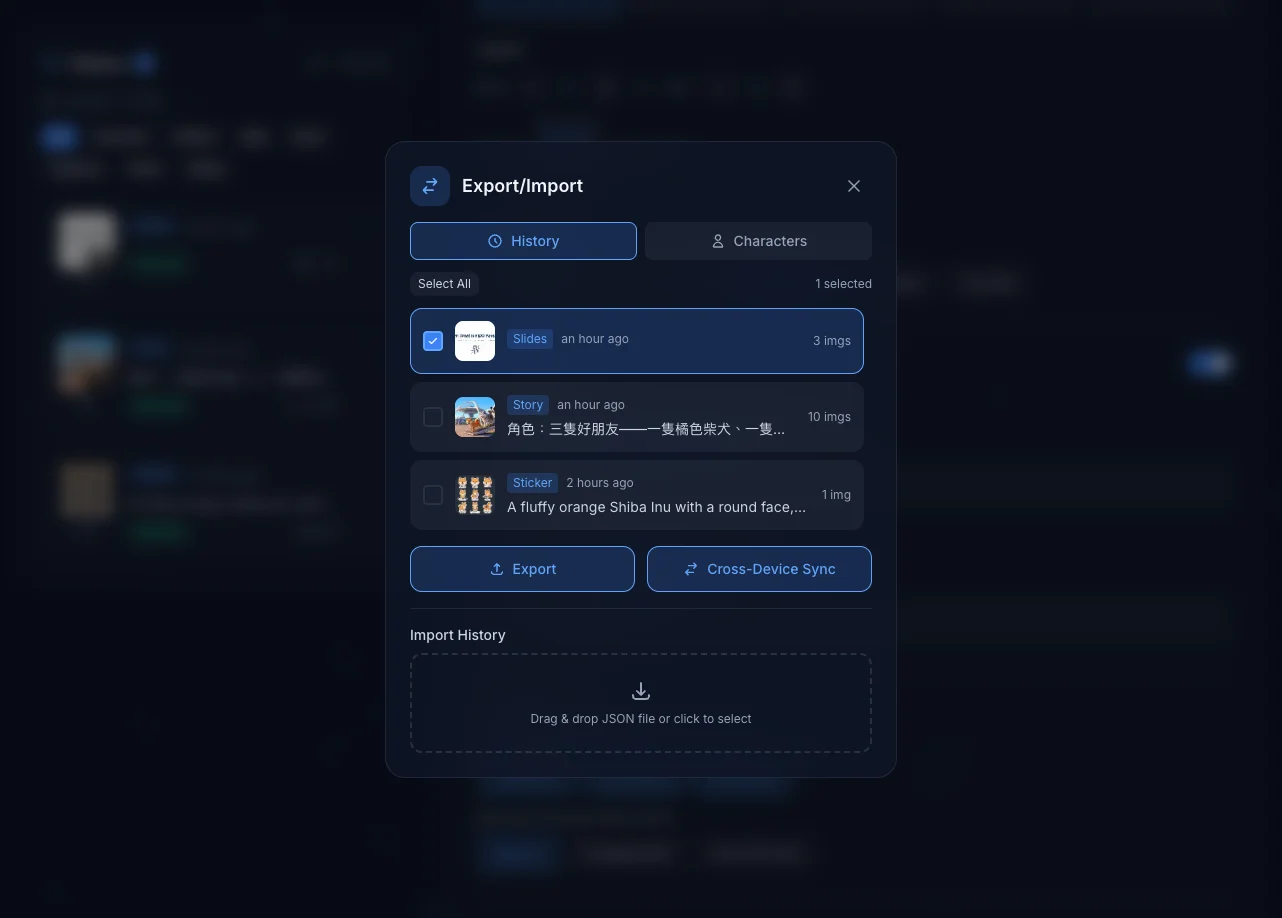
匯出歷史紀錄
- 選擇要匯出的紀錄
- 點擊「匯出」
- 下載 JSON 檔案
匯入歷史紀錄
- 點擊「匯入」或拖放 JSON 檔案
- 選擇要匯入的紀錄
- 紀錄會加入到歷史中
跨裝置傳輸
支援透過 P2P 連線在兩台裝置間傳輸歷史紀錄和角色:
- 在發送方選擇要傳輸的紀錄
- 點擊「Cross-Device Sync」
- 接收方輸入連線碼
- 確認雙方顯示相同的驗證圖示
- 點擊「Confirm & Start Transfer」開始傳輸
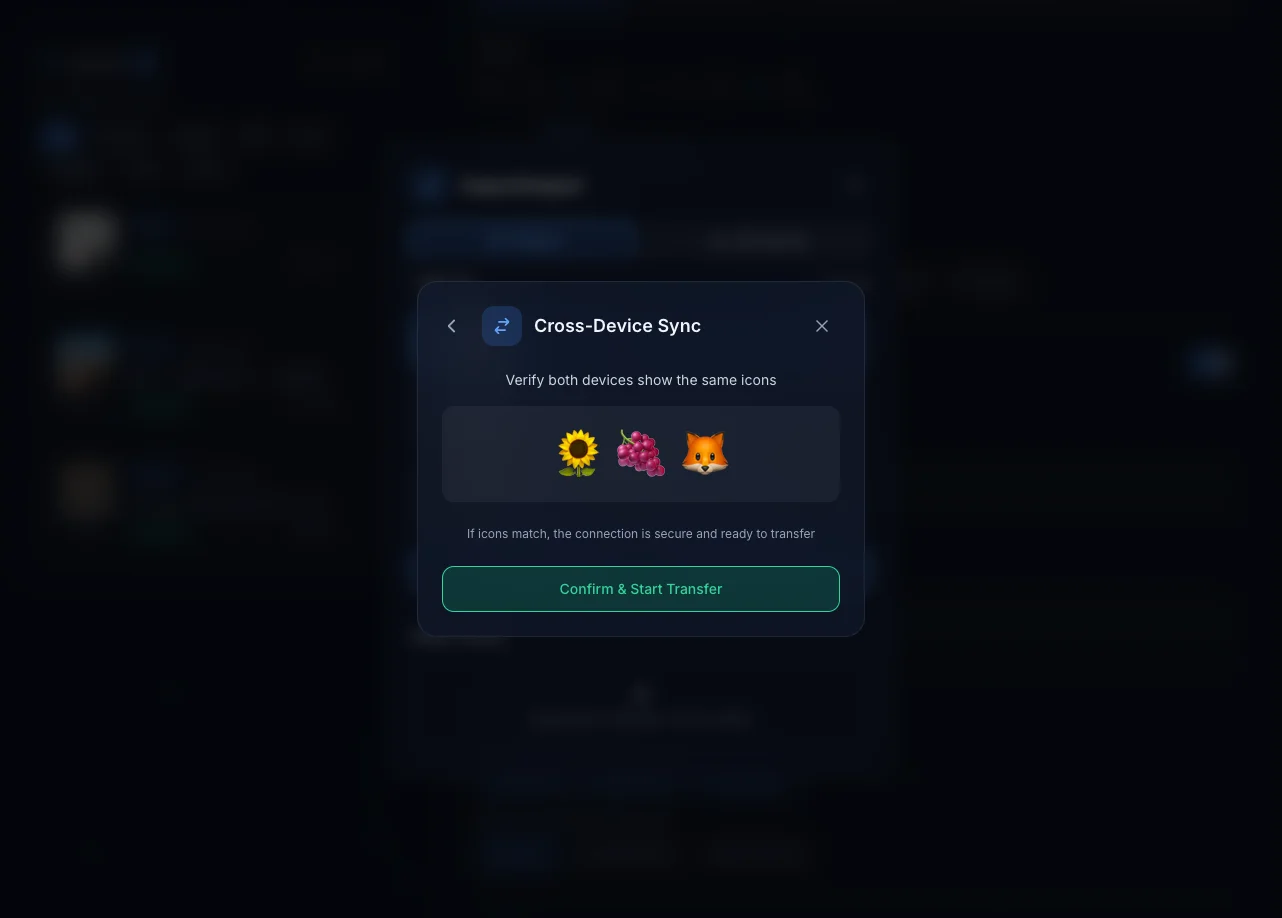
提示
P2P 傳輸使用端對端加密,資料不會經過伺服器。雙方看到相同的 Emoji 圖示表示連線安全。
關於 TURN Server
P2P 連線使用 WebRTC 技術。在某些網路環境下(如嚴格的 NAT 或防火牆),可能需要 TURN server 來中繼連線。系統預設使用 Google STUN server,你也可以在設定中配置 Cloudflare TURN 憑證以獲得更穩定的連線品質。